![]() | |||||||||
|
Netia Spot, instrukcje, konfiguracja, opis, zdjęcia, zrzuty ekranu Przeczytany: 429428 razy.
![]()
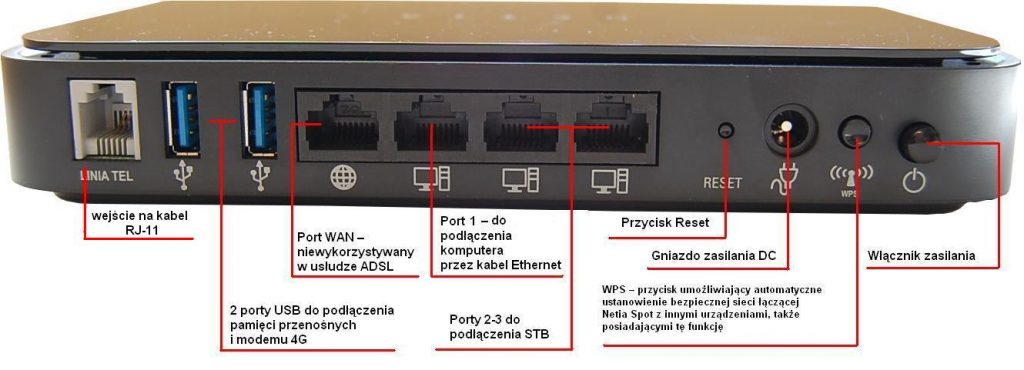
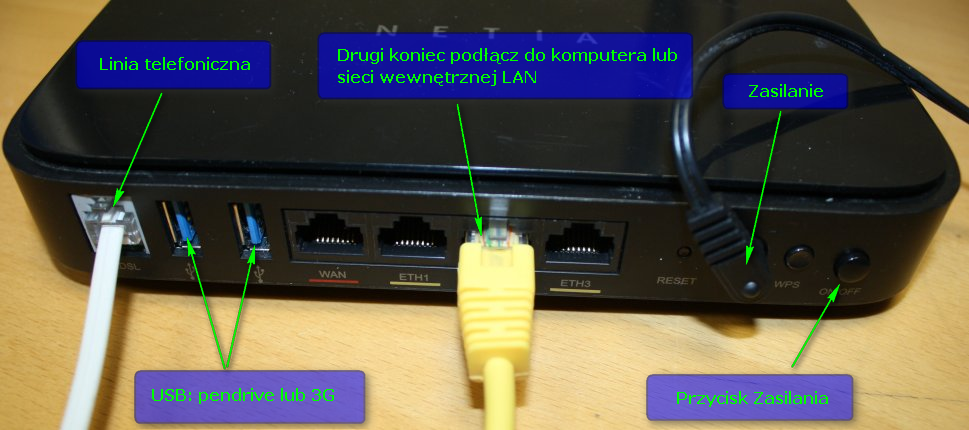
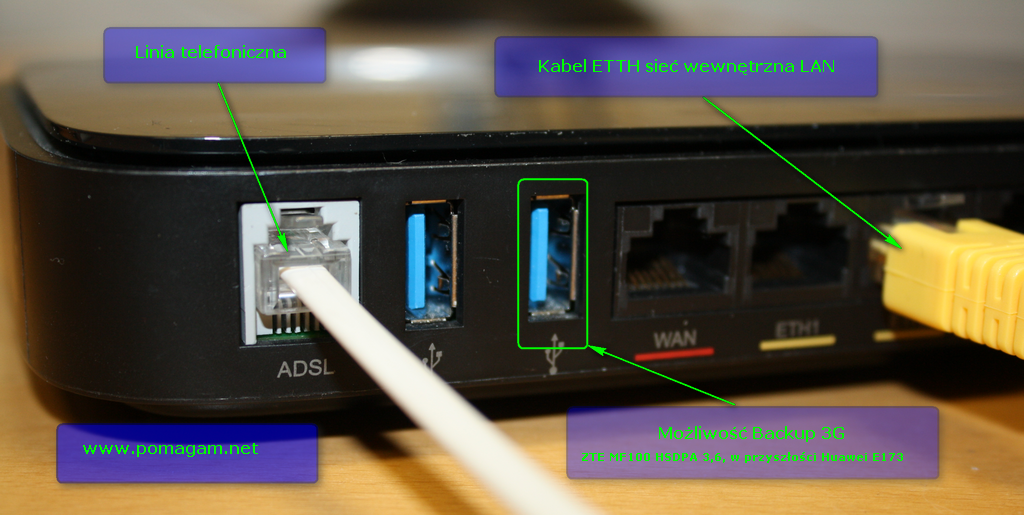
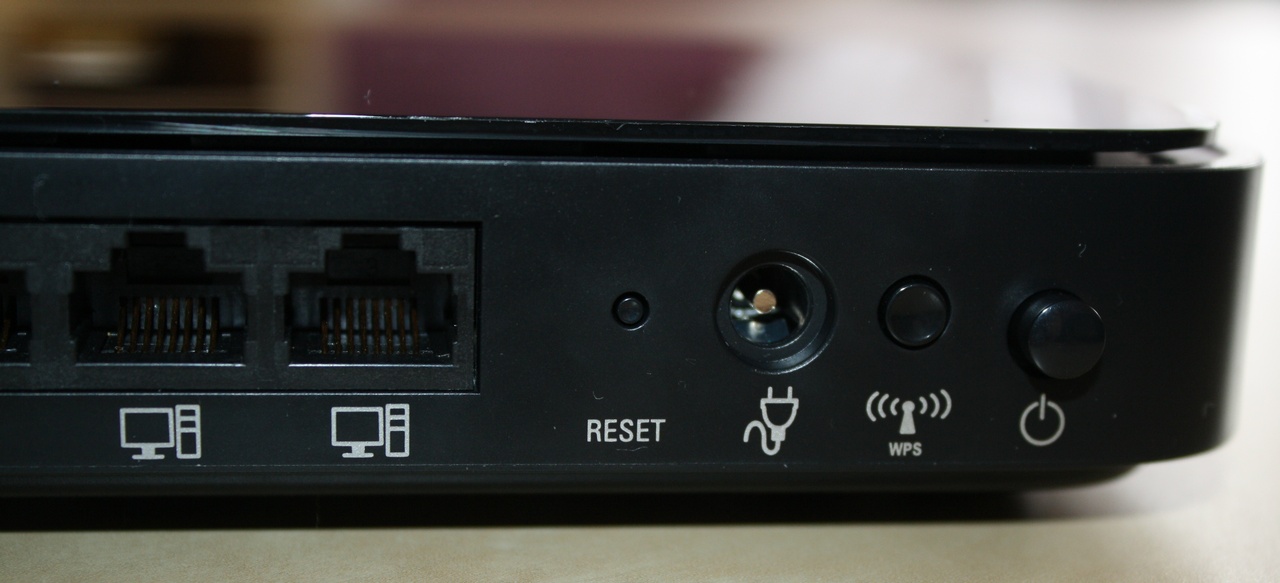
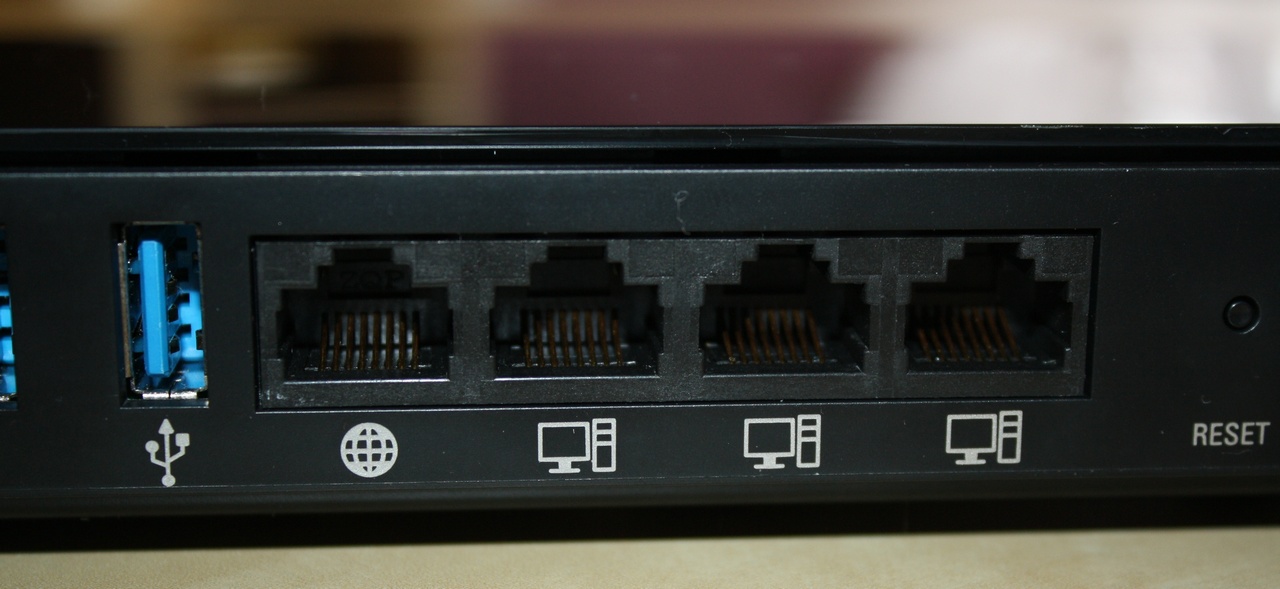
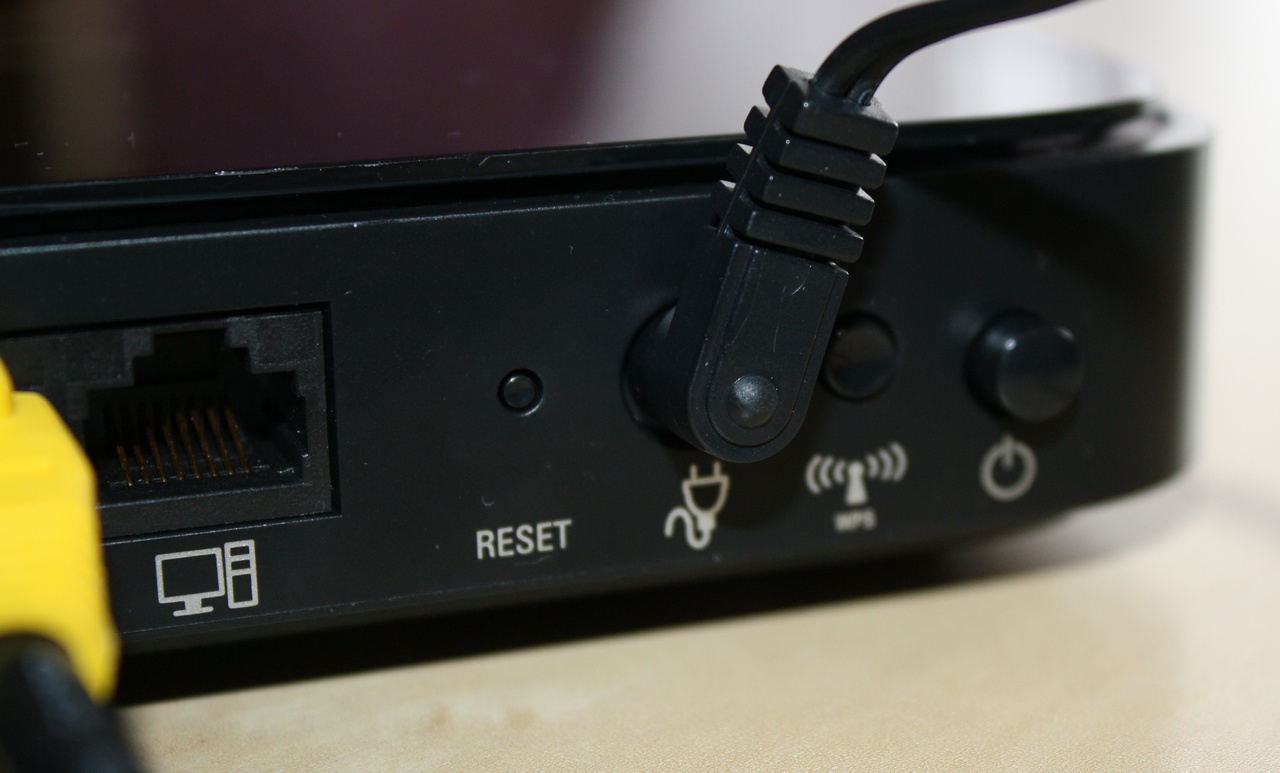
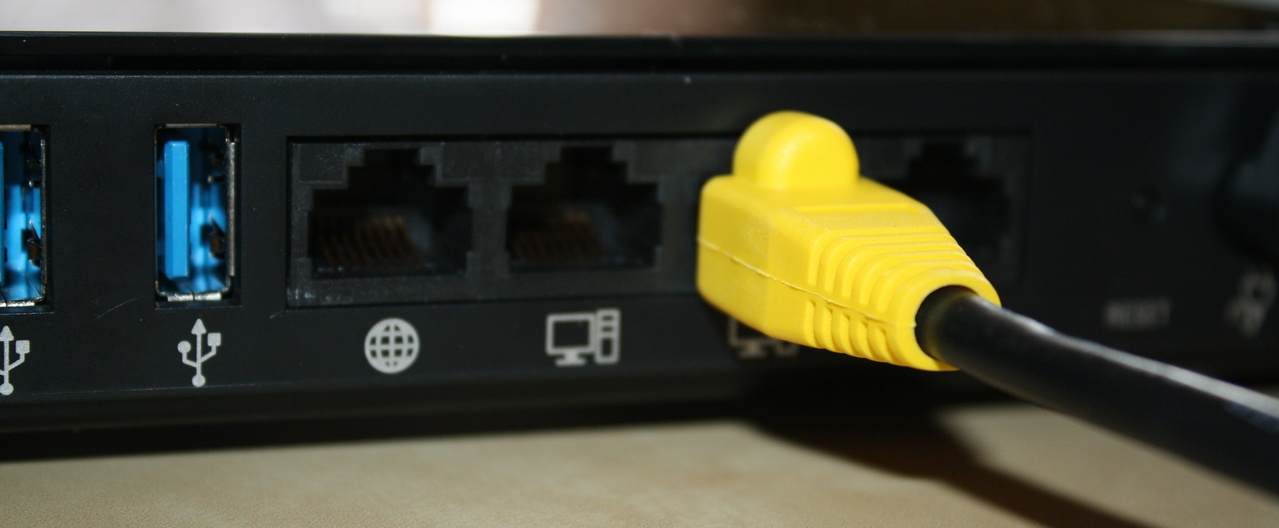
Łatwa i szybka instalacja (Plug & Play) Instalacja Netia Spot jest tak bardzo prosta – wystarczy podłączyć urządzenie do gniazdka telefonicznego i do prądu. Netia Spot sam się skonfiguruje. Gdy dioda zapali się na biało można już korzystać z Internetu. Bezprzewodowy internet w całym domu Korzystanie z internetu nigdy nie było tak proste jak teraz - dzięki bezprzewodowej technologii Wi-Fi możesz wygodnie i w każdym miejscu surfować po sieci na laptopie, smartfonie czy tablecie. Zastosowanie najnowszych rozwiązań (obsługa standardu 802.11n) pozwoliło stworzyć produkt, który raz na zawsze uwolni Cię od plątaniny kabli i przywiązania do gniazdka w ścianie. Jeszcze większa prędkość Wi-Fi Netia Spot przyspiesza transmisję bezprzewodową do zawrotnej prędkości 300 Mb/s. Taka szybkość pozwala na komfortowe korzystanie z internetu nawet na kilkunastu komputerach jednocześnie. Co więcej, w tym samym czasie możesz bezprzewodowo przesyłać filmy na telewizor lub kopiować pliki między połączonymi do Netia Spot urządzeniami. Duży zapas mocy pozwala jeszcze grać na konsoli w gry sieciowe i bezprzewodowo drukować dokumenty. Sposób w jaki zapragniesz korzystać z sieci zależy wyłącznie od Ciebie. Poprawiony zasięg Wi-Fi Zastosowana w urządzeniu technologia 802.11n MIMO (podwójna antena) znacząco zwiększa zasięg transmisji bezprzewodowej. Teraz możesz swobodnie korzystać z Internetu w całym mieszkaniu bez obawy, że nagle utracisz dostęp do sieci. Szybkie połączenie przewodowe bez opóźnień Jeżeli posiadasz komputer stacjonarny lub urządzenie przewodowe, które nie obsługuje Wi-Fi, np. konsolę, dysk sieciowy czy odtwarzacz multimedialny, to również możesz je podłączyć do Internetu. Korzystając z Netia Spot możesz dołączyć aż 3 komputery lub inne urządzenia przewodowe. Dzięki minimalnym opóźnieniom będziesz mógł komfortowo korzystać z gier sieciowych i prowadzić wideo rozmowy w jakości HD. Korzystaj z Internetu jeszcze przed zestawieniem linii ADSL Dzięki usłudze Mobilny Internet już od pierwszego dnia po podpisaniu umowy możesz surfować po sieci. Wystarczy, że podłączysz modem Mobilnego Internetu do Netia Spot. Zawsze on-line Nawet po awarii łącza szerokopasmowego możesz wciąż korzystać z internetu dzięki funkcjonalności 3G Backup i usłudze Mobilny Internet. W przypadku wystąpienia problemu z połączeniem wystarczy umieścić w routerze modem 3G, a Netia Spot automatycznie przywróci dostęp do sieci na wszystkich, podłączonych do niego komputerach i terminalach. Dostęp do internetu Wi-Fi poza domem Każdy użytkownik Netia Spot może korzystać z bezpłatnego dostępu do Internetu nie tylko w domu, ale również na spacerze, zakupach lub w podróży. Wystarczy połączyć się z największą na świecie siecią FON Wi-Fi, do której otrzymasz dostęp po rejestracji na stronie www.netiaonline.pl Cyfrowy dom czyli współdzielenie plików i strumieniowanie multimediów Netia Spot zamieni Twój dom w prawdziwie cyfrowe centrum komunikacji i rozrywki. Teraz możesz szybko i wygodnie przesyłać pliki między urządzeniami bez konieczności ich kopiowania na dyski przenośne. Jeżeli podłączysz dysk USB do NetiaSpot to zapisane na nim zdjęcia, muzykę i filmy odtworzysz na dowolnym urządzeniu, które jest zgodne ze standardem DLNA (np. na telewizorze z portem ETH/Wi-Fi, konsoli, odtwarzaczu sieciowym), a zdjęcia wydrukujesz bezpośrednio na drukarce – nawet z komórki i tabletu. W ten sam sposób możesz również współdzielić inne pliki. Dostęp do zawartości dysku USB uzyskasz na komputerach pracujących w systemie Windows po wpisaniu polecenia \\netiaspot.home lub \\192.168.1.254 Bezpieczeństwo i prostota konfiguracji połączenia bezprzewodowego Wi-Fi Netia Spot zapewnia najwyższy poziom bezpieczeństwa transmisji bezprzewodowej. Przesyłane dane są zaszyfrowane z wykorzystaniem najnowszych metod kodowania WPA/WPA2. Dzięki przyciskowi WPS użytkownik nie musi wpisywać uciążliwych haseł, aby podłączyć nowe urządzenie bezprzewodowe. Wystarczy wcisnąć przycisk WPS w Netia Spot i w podłączanym urządzeniu, a konfiguracja sieci nastąpi samoczynnie! Pobierz króciutką instrukcję Netia Spot:NetiaSpot_opis_light.pdf 605 KB Pobierz broszurę routera Netia Spot:NetiaSpotWiFi.pdf 1,06 MB Pobierz uproszczoną instrukcję routera Netia Spot:Netia_Spot_bezprzewodowe_serce_Twojego_domu.pdf 1,66 MB Pobierz szczegółową instrukcję routera Netia Spot:instrukcja_obslugi_panelu_konfiguracyjnego.pdf 3,97 MB Ulotka opisująca podłączenie Netia Spot ADSL :NetiaSpot_podlaczenie_ADSL_ulotka.pdf 3,03 MB Ulotka opisująca podłączenie Netia Spot ETTH :NetiaSpot_podlaczenie_ETTH_ulotka.pdf 3,63 MB Opis zmian funkcjonalności Netia Spot od wersji 5.4.8.2.45 :Funkcje-Spota-wersja-2.45.pdf 795 KB Opis pre konfigurowanych przekierowań dla różnych usług w Netia Spot:preConfigNS.txt 17 KB Pobierz instrukcję konfiguracji Load Balancing na routerze Netia Spot
LoadBalancing.pdf 499 KB Load Balancing w Netia Spot pozwala przypisać wagi do połączeń i wykorzystać dostępne przepustowości jednocześnie Pobierz instrukcję przekierowania portów na NetiaSpot dla Cyfrowego Rejestratora Video (DVR)
Instrukcja_przekierowania_portow_na_NetiaSpot_dla_Cyfrowego_Rejestratora _Video.pdf 1,08 MB Bardzo często popełniany błąd przy konfiguracji Cyfrowego Rejestratora Video to brak dopasowania do sieci wewnętrznej Netia Spot. Otóż Netia Spot pracuje jako brama domyślna pod adresem 192.168.1.254 pod czas gdy inne routery najczęściej pracują jako brama domyślna pod adresem 192.168.1.1. Pobierz instrukcję przypisania adresu IP po adresie MAC na routerze Netia Spot
IPpoMAC.pdf 588KB Pobierz informację o konfiguracji WiFi w routerze Netia Spot:
NetiaSpotWIFiopis.pdf 245 KB Pobierz instrukcję konfiguracji podsieci w routerze Netia Spot:
NSpodsiec.pdf 896 KB 6 adresów użytkowych za NAT z bramą domyślną 192.168.1.254 NSpodsiecbezNAT.pdf 1,12 MB 5 adresów użytkowych bez NAT z bramą domyślną z przydzielonej podsieci (Zalecana) Pobierz instrukcję wyłączenia natowania w routerze Netia Spot:
WylaczenieNatNetiaSpot.pdf 385 KB Przykład podsieci przydzielonej przez Netię: Podsieć Lan: 81.210.27.176/255.255.255.248. Konfigurując router wpisujemy zakres adresów IP, np.: 81.210.27.177 - 81.210.27.182 Domyślnie serwer DHCP jest skonfigurowany dla sieci 192.168.1.1/255.255.255.0 dlatego komputery, które mają używać przydzielonych adresów IP konfigurujemy ręcznie wpisując np. adres IP 81.210.27.178, maskę 255.255.255.248 i bramę 8192.168.1.254. Z przydzielonych przez Netię adresów IP do użytku mamy sześć.
81.210.27.177- adres użytkowy lub brama domyślna 81.210.27.178- adres użytkowy 81.210.27.179- adres użytkowy 81.210.27.180- adres użytkowy 81.210.27.181- adres użytkowy 81.210.27.182- adres użytkowy 81.210.27.183- adres rozgłoszeniowy Pobierz instrukcję konfiguracji trybu bridge w routerze Netia Spot:
Tryb_bridge_w_Netia_Spot2.pdf 309 KB Tryb Bridge działa poprawnie od wersji 5.4.8.2.45. Jeśli masz niższą wersję poproś o aktualizację. Przy prawidłowej konfiguracji Netia Spot dioda będzie świecić różowym światłem. Po podłączeniu PPPoE zestawionym na komputerze właściwości połączenia wyglądają jak poniżej [ipconfig /all] Karta Ethernet Połączenie lokalne:
Opis . . . . . . . . . . . . . . : Broadcom 440x 10/100 Integrated Controller Adres fizyczny. . . . . . . . . . : 00-02-E3-48-63-24 DHCP włączone . . . . . . . . . . : Tak Autokonfiguracja włączona . . . . : Tak Adres IP. . . . . . . . . . . . . : 192.168.1.1 Maska podsieci. . . . . . . . . . : 255.255.255.0 Brama domyślna. . . . . . . . . . : 192.168.1.254 Serwer DHCP . . . . . . . . . . . : 192.168.1.254 Serwery DNS . . . . . . . . . . . : 192.168.1.254 Dzierżawa uzyskana. . . . . . . . : 24 sierpnia 2011 11:28:32 Dzierżawa wygasa. . . . . . . . . : 25 sierpnia 2011 11:28:32
Opis . . . . . . . . . . . . . . : WAN (PPP/SLIP) Interface Adres fizyczny. . . . . . . . . . : 00-53-45-00-00-00 DHCP włączone . . . . . . . . . . : Nie Adres IP. . . . . . . . . . . . . : 213.238.95.156 Maska podsieci. . . . . . . . . . : 255.255.255.255 Brama domyślna. . . . . . . . . . : 213.238.95.156 Serwery DNS . . . . . . . . . . . : 62.233.233.233 Serwery DNS . . . . . . . . . . . : 87.204.204.204 NetBIOS przez Tcpip . . . . . . . : Wyłączony Pobierz instrukcję zmiany serwerów DNS z tych automatycznie przypisywanych przez Netię na dowolnie wybrane w routerze Netia Spot:
ZmianaSerweraDNSNetiaSpot.pdf 176 KB Pobierz instrukcję zmiany adresów IP rozdawanych przez serwer DHCP w routerze Netia Spot:
NetiaSpotDHCP.pdf 305 KB Pobierz instrukcję przekierowania portów w routerze Netia Spot:
przekierowanie.portow.Netia.Spot.GuildFTPd.pdf 256 KB - Instrukcja przygotowana na przykładzie darmowego serwera FTP GuildFTPd Pobierz instrukcję przekierowania portu 443 w routerze Netia Spot:
Przekierowanie_portu_443.pdf 502 KB Instrukcja przeznaczona dla obsługi technicznej Netii. Pobierz instrukcję wyłączenia zapory w routerze Netia Spot:
Firewall_off.pdf 232 KB Wyłączenie zapory jest ostatecznym krokiem przy problemach z aplikacjami sieciowymi i podłączonym sprzętem typu kamery. Pamiętaj, po wyłączeniu zapory Twój komputer jest bezbronny w sieci, dlatego dobrze go zabezpiecz. Polecam program Netii: Bezpieczny Internet Pobierz instrukcję włączenia zdalnego dostępu do routera Netia Spot oraz do udostępnionych plików:
Zdalny_dostep_do_netia_Spot.pdf 503 KB UWAGA! Włączenie możliwości połączenia na porcie 8443 otwiera furtkę dla potencjalnych włamań. Przed włączeniem dostępu konieczna jest zmiana hasła dla użytkownika admin. Aby zawsze łączyć się z Netia Spot pod tym samym adresem skorzystaj z usługi DDNS. Po udostępnieniu zdalnego połączenia w celu połączenia się z Netia Spot, wpisz w pasku adresu przeglądarki kombinację: https://85.85.85.85:8443 gdzie 85.85.85.85 to Twój adres IP. Dostęp do udostępnionych plików jest możliwy po kliknięciu na literę dysku podłączonego do Netia Spot. Pobierz instrukcję instalacji drukarki podłączonej do Netia Spot:
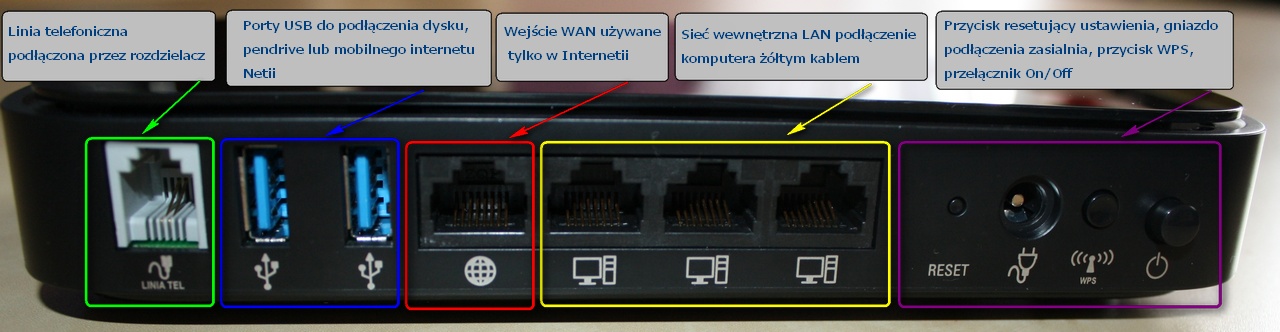
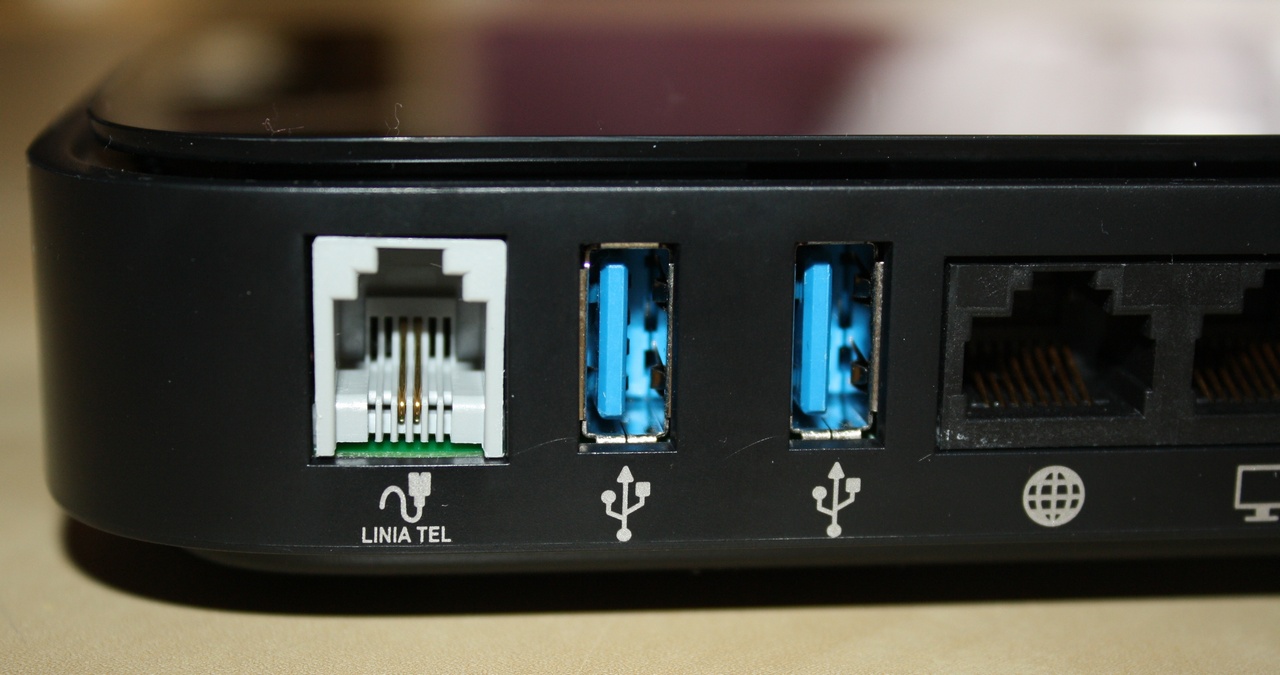
Drukarka_Windows7.pdf 1,14 MB Opis dla Windows 7 Drukarka_WindowsXP.pdf 877 KB Opis dla Windows XP W przypadku problemów z połączeniem z drukarką polecam wpisać w odnośniku do drukarki zamiast netiaspot.home adres IP: 192.168.1.254, czyli np.: http:// 192.168.1.254:631/printers/DCP130C Drukarkę należy podłączyć do jednego z dwóch dostępnych gniazd USB. Usługa Serwer druku jest dostępna w Netia Spot od wersji 5.4.8.2.45. Z założenia Netia Spot obsługuje wszystkie drukarki zgodne z GDI, w praktyce bywa różnie ;)) Instrukcja podłączenia Mobilnego Internetu do Netia Spot:
NSpodlaczenieMobilnegoInternetu.pdf 353 KB Podłącz modem Mobilnego Internetu do Netia Spot i poczekaj, aż dioda zaświeci się na zielono ciągłym światłem. ![]() Instrukcja ręcznej konfiguracji połączenia z internetem na routerze Netia Spot
Reczna_konfiguracja_polaczenia_na_routerze_NetiaSpot.pdf 367 KB Może się okazać, że Netia Spot świeci białym światłem, mimo to, internet nie działa. W takiej sytuacji sprawdzamy czy działa strona www.netia.pl, jesli tak, to najprawdopodobniej NetiaSpot jest połaczony z internetem przy pomocy nazwy użytkownika oraz hasła internet. Instrukcja ręcznej konfiguracji połączenia z internetem w routerze NetiaSpot opisuje sposób zmiany nazwy użytkownika i hasła na indywidiualne dane do połączenia. Indywidualne dane do połączenia znajdziesz w serwisie NetiaOnline ![]() Instrukcja konfiguracji Netia Spot dla Wimax NetiiInstrukcja_Netia_Spot_dla_Wimax.pdf 420 KB Wimax nie posiada auto aktywacji, dlatego aby poprawnie skonfigurować Netia Spot trzeba pobrać nazwę użytkownika i hasło ze strony aktywacyjnej www.netia.pl/aktywacja. Jeśli uzyskamy nazwę użytkownika i hasło np. na infolinii i mimo prawidłowej konfiguracji działa nam tylko strona Netii to oznacza to, że usłua nie została aktywowana. Instrukcja konfiguracji trybu ADSL G.litezmiananagLite.pdf 420 KB Ustawienie trybu ADSL G.lite umożliwia połączenie na starych "centralach" TP. Rozwiązania problemów z WiFi dla routera Netia Spot. Bardzo ważnym krokiem przy rozwiązywaniu problemów z WiFi jest aktualizacja sterowników karty sieciowej. Pobierz instrukcję zmiany wartości Beacon Interval
NetiaSpotwifip5.pdf 394 KB Zmiana parametru Beacon Interval (Czas pomiędzy sygnałami identyfikacji sieci) pomogła w wielu przypadkach, gdzie zrywanie połączeń WiFi następuje bardzo często, co parę minut czy parę sekund. Beacon Interval ma domyślnie wartość 100ms, po zmianie na 200 lub 500 nie było żadnych negatywnych skutków, za to zgłaszane problemy zrywania połączeń WiFi zostały rozwiązane. Pobierz instrukcję zmiany wartości DTIM Interval
NetiaSpotwifip4.pdf 394 KB Zmiana parametru DTIM Interval (komunikat o zaistnieniu ruchu do stacji, budzący kartę ze stanu oszczędzania energii) pomaga szczególnie przy zrywaniu połączenia spowodowanym ustawieniami oszczędności energii na karcie WiFi. Czasem problem z nawiązaniem połączenia WiFi udaje się rozwiązać przez wyłączenie zabezpieczeń. Pozostawienie sieci WiFi bez zabezpieczenia niesie za sobą ryzyko udostępniania wrażliwych danych. Pobierz instrukcję zmiany bezpieczeństwa WiFi Netia Spot
NetiaSpotwifip1.pdf 131 KB W wielu przypadkach problemy z WiFi na Netia Spot udaje się rozwiązać przez wyłączenie UPnP oraz wyłączenie udostępniania multimediów. Poniższy opis przedstawia krok po kroku wyłączenie obu usług. Pobierz instrukcję wyłączenia UPnP oraz udostępniania multimediów
NetiaSpotwifip2.pdf 280 KB Pomaga w wielu przypadkach ! Pobierz instrukcję konfiguracji SSID2 :
NetiaSpotwifip3.pdf 204 KB Odizolowanie laptopa lub urządzenia BlackBerry, który zrywa połączenia. W przypadku kart sieciowych Atheros zalecam aktualizację sterowników do karty sieciowej: http://www.x-drivers.com/catalog/drivers/wireless_networks/companies/atheros/models/ar5007eg/22492.html Włączenie DMZ [Strefa zdemilitaryzowana] na Netia Spot jest pomoce np. w przypadku programów do wymiany plików używających protokołu torrent czy DC++. Dodanie komputera do DMZ umożliwia pełną komunikację komputera z Internetem, bez żadnych ograniczeń . Niesie to za sobą możliwość włamania się na komputer, jednak w domowych realiach jest to mało prawdopodobne. Tak więc, jeśli masz problem z nawiązaniem połączenia jakimś programem do komunikacji czy wymiany plików to zacznij od włączenia DMZ . UWAGA: Włączenie DMZ nie jest równoznaczne z przekierowaniem portów, DMZ nie umożliwia połączenia np.z kamera podłączoną do Netia Spot. Pobierz instrukcję dodanie komputera do DMZ :
Wlaczenie.strefy.zdemilitaryzowanej.DMZ.pdf 245 KB Fon jest pierwszą w historii globalną siecią Wi-Fi, stworzoną i współdzieloną przez użytkowników takich jak Ty. Jako członek społeczności Fon zgadzasz się dzielić niewielką część Twojego domowego Wi-Fi, a w zamian otrzymujesz darmowy dostęp do internetu w Fon Spotach na całym świecie. Dzielenie się Wi-Fi z FON jest bardzo bezpieczne i nawet nie zauważysz, że inni użytkownicy łączą się z Twoim routerem. Fon rezerwuje na użytek innych tylko niewielką część dzielonego łącza, której Ty nie używasz. Twoje połączenie z internetem ma zawsze priorytet - jeśli w danej chwili wykorzystujesz maksimum możliwości Twojego łącza, wówczas użytkownik Fona dostaje minimalny transfer, do czasu aż przestaniesz obciążać łącze na użytek innych tylko niewielką część dzielonego łącza. Pobierz instrukcję rejestracji i logowania do sieci WiFi FON :
FON_Netia_Spot.pdf 775 KB Pobierz instrukcję wyłączenia usługi FON na routerze Netia Spot :
jak_wylaczyc_FON.pdf 438 KB Pełny dostęp do dysku lub pendrive podłączonego do Netia Spot od strony LAN:
Dostep_do_dyskow_na_Netia_Spot.pdf 361 KB Szybki dostęp do plików umożliwia przeglądanie i pobieranie plików, bez możliwości modyfikowania zawartości dysku. Uruchom dowolną przeglądarkę internetową i wpisz w pasku adresu \\192.168.1.254\A Litera A jest literą przypisaną przez Netia Spot do Twojego dysku lub pendrive. ![]() ![]() ![]() Zgłoszony i potwierdzony jest problem współpracy Netia Spot z innymi Media Serverami DLNA (The Digital Living Network Alliance). Dzięki współpracy użytkowników Netia Spot znaleźliśmy rozwiązanie zastępcze. Aby inny Server Mediów niż Netia Spot działał w sieci należy do sieci dołożyć dodatkowy switch. Można w tym celu użyć stary router adsl. ![]() Netia Spot jest dostarzany także dla usługi One Office, bardzo dobrego pakietu usług biurowych dla małych i średnich firm. Poniżej instrukcja opisująca połączenie telefonów IP Polycom 335 do Netia Spot. Pobierz instrukcję podłączenia Polycom 335 do Netia SPot :
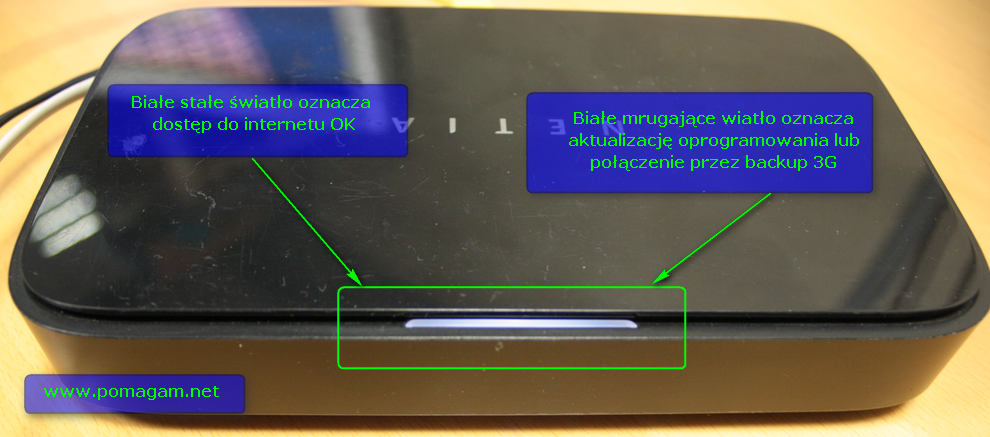
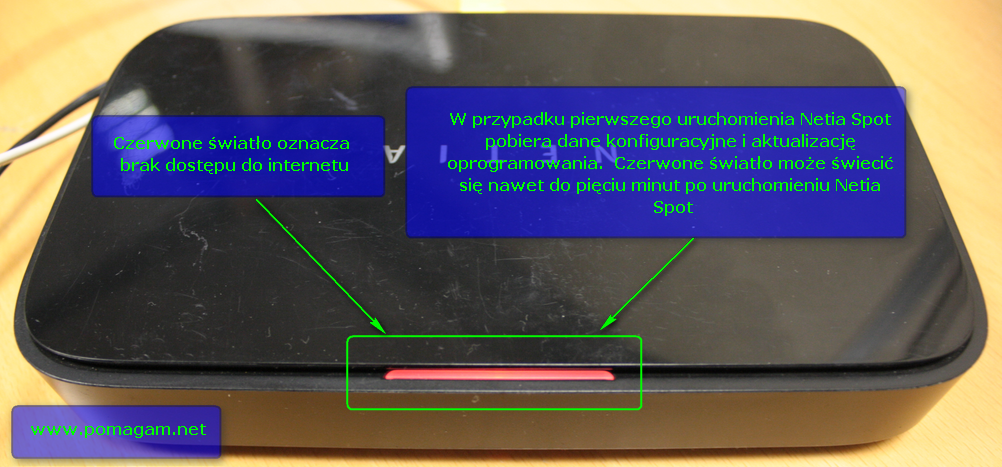
SchematOneOffice.pdf 396 KB Zarządzanie Netia Spotem jest dostępne przez panel administracyjny pod adresem http://netiaspot.home lub 192.168.1.254. W oknie logowania podejmy nazwę użytkownika oraz hasło. Netia Spot oferuje domyślnie dwie klasy dostępu: user i admin. Aby zalogować się do administracji jako user wpisz nazwę użytkownika user oraz hasło: user. User może przeglądać konfigurację Netia Spota i konfigurować WiFi. Jeśli jesteś zainteresowany szerszymi uprawnieniami zaloguj się jako administrator używając nazwy użytkownika admin i hasła admin_netia ![]() Opis zachowania diody Netia Spot
Nie ma możliwości samodzielnej aktualizacji. Każda aktualizacja przeprowadzana jest automatycznie przez system zarządzający. Aktualizacja jest możliwa jedynie przez obsługę techniczną Netii. FAQ Netia Spot
![]() Mini opis ustawień WiFi Netia Spot ![]() ![]() Prędkość transmisji: Pole zawiera informacje na temat szybkości łącza bezprzewodowego, z jaką dane będą przesyłane i odbierane w sieci bezprzewodowej. Dostępne ustawienia to: Auto, 1, 2, 5.5, 6, 9, 11, 12, 18, 24, 36, 48, 54. Moc nadajnika: Poziom mocy określa moc sygnału bezprzewodowego emitowanego przez router. Jeśli na danym obszarze znajdują się inne sieci bezprzewodowe i sygnały mogą zachodzić na siebie, można obniżyć poziom mocy sygnału, aby zredukować zakłócenia. Beacon Interval (Czas pomiędzy sygnałami identyfikacji): Określa przedział czasowy pomiędzy transmisjami sygnału identyfikacji. Sygnał identyfikacji stanowi "uderzenie serca" każdego bezprzewodowego komputera klienckiego lub routera, czyli wysyłanie sygnału o jego aktywności w sieci. Zalecane ustawienie to wartość miedzy 1 i 1000 milisekund. Domyślny czas pomiędzy sygnałami identyfikacji to 100 ms. DTIM Interval (Częstotliwość pakietów DTIM): Określa czas, po którym buforowane ramki typu broadcast i multicast zostaną dostarczone do klientów bezprzewodowych. Umożliwia to oszczędzanie energii w urządzeniach przenośnych. W przypadku używania aplikacji przesyłających dane z wykorzystaniem ramek typu broadcast lub multicast, parametr DTIM Interval (Częstotliwość pakietów DTIM) należy zmniejszyć do 1 w celu zminimalizowania opóźnień w ruchu czasu rzeczywistego, takim jak strumienie dźwięku lub wideo typu multicast. (Skrót DTIM oznacza termin Delivery Traffic Indication Message, czyli sygnał informujący o dostarczaniu informacji). Próg fragmentacji: Określa maksymalny poziom osiągany przez router podczas przesyłania informacji, zanim pakiety zostaną podzielone na mniejsze fragmenty. Najczęściej problemy przy wysyłaniu informacji pojawiają się dlatego, że w sieci istnieje inny ruch i transmisje danych kolidują ze sobą. Można temu zapobiec, dzieląc informacje na fragmenty. Im niższa wartość, tym mniejszy musi być pakiet, zanim zostanie podzielony na fragmenty. Jeśli ustawiona jest wartość maksymalna (2346), fragmentacja jest całkowicie wyłączona. Ustawienie to przeznaczone jest do obsługi przez doświadczonych użytkowników. RTS threshold (Próg RTS): Określa minimalną liczbę bajtów, dla którego jest włączany mechanizm RTS/CTS (Request to Send/Clear to Send — Żądanie wysyłania/gotowość do wysyłania) służący do rozładowania natłoku w kanale. W przypadku sieci, gdzie występują silne zakłócenia radiowe lub duża liczba urządzeń bezprzewodowych pracujących na tym samym kanale, zmniejszenie parametru RTS Threshold (Próg RTS) powinno zmniejszyć utratę ramek. Domyślną wartością parametru RTS threshold (Próg RTS) są 2347 bajty i jest to wartość maksymalna. Zrzuty ekranu pomocy diagnostycznej Netia Spot
Netia Spot od kuchni, nie róbcie tego w domu ! Możesz pobrać zdjęcia w oryginalnym, ogromnym rozmiarze:
NSbig.zip 47,7 MB Netia Spot potrafi się zdrowo zagrzać, jak widać na obrazkach poniżej jest sposób na poprawę chłodzenia i stabilności. Mimo wszystko odradzamy takiego tuningu. ![]() Netia Spot 2 z modemem VDSL Netia Spot ma wewnętrzne anteny, jak widać w stosunkowo prosty sposób da się je zastąpić anetami zewnętrznymi.
Serwis nie posiada powiązań z Netia SA, Copyright 2004-2013.Created by Marcin Wawer, Wszystkie prawa zastrzeżone, Strona wykorzystuje pliki cookies --> Polityka Prywatności. Polecam Mapa strony | |
||||||||||||||||||||||||||||||||||